Gestión Online para empresas y asesorías
Contacta
- Urgencias 24 h 900 61 00 61
- Extranjero +34 91 919 61 61
- Lunes a domingo de 8 h a 22 h 900 61 00 61
- Otras formas de contacto
Español



Gestiona online tus códigos de cuenta de cotización, pago delegado, contingencias de trabajadores, partes Delt@, botiquines, informes y comunicaciones con FREMAP de forma segura y centralizada.
Disponible 24/7 y accesible desde cualquier dispositivo con conexión a internet, siguiendo los estándares de seguridad y confidencialidad de FREMAP.
¿Cómo darte de alta en FREMAP Online?
1
Solicita tu alta como empresa o asesoría
2
Completa tus datos y recibe tu contraseña provisional
3
Verificación por código y creación de contraseña propia
4
Firma del contrato de acceso y activación completa
Con FREMAP Online puedes:
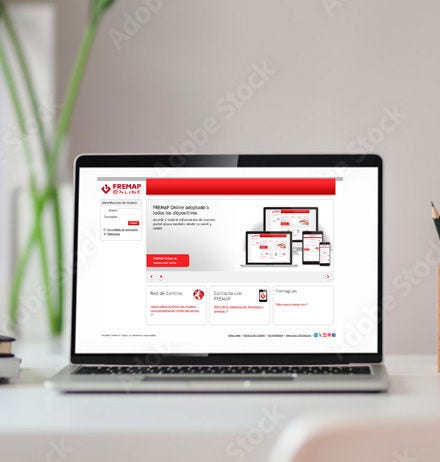
Empresas: Control y trazabilidad de tu relación con FREMAP
- Consultar y gestionar CCCs (Códigos de Cuenta de Cotización) y centros de trabajo.
- Consultar y visualizar las contingencias y procesos de los trabajadores (AT e ITCC) y exportarlos a Excel.
- Programar recepción automática de fichero de contingencias de procesos de absentismo.
- Descargar ficheros Delt@ con y sin baja y completar la tramitación con Ayuda Delt@.
- Solicitar y hacer seguimiento de botiquines por centro de trabajo.
- Acceder a informes de salud, siniestralidad y otros reportes clave para la gestión de personal.
- Gestionar previsión de pago delegado y diferencias comunicadas a Tesorería General de la Seguridad Social.
- Programar alertas personalizadas para recibir comunicaciones a tiempo real.
- Administrar el acceso de otros usuarios de la empresa, permisos y visibilidad de CCCs.
- Acceder a inscripciones y descarga de Webinars del Aula Virtual de Prestaciones de FREMAP.

Asesorías / Autorizados RED: Una oficina digital para todas tus empresas y autónomos
- Consultar y gestionar todos los CCCs y autónomos de tus autorizaciones RED
- Visualizar, exportar a excel y programar ficheros de contingencias, procesos y absentismo (AT e ITCC).
- Descargar ficheros Delt@ con y sin baja y completar la tramitación con Ayuda Delt@.
- Solicitar y hacer seguimiento de botiquines por centro de trabajo.
- Acceder a informes de salud, siniestralidad y otros reportes clave para la gestión de personal.
- Gestionar previsión de pago delegado y diferencias comunicadas a Tesorería General de la Seguridad Social.
- Programar alertas personalizadas para recibir comunicaciones a tiempo real.
- Administrar el acceso de usuarios de la asesoría, permisos y visibilidad de CCCs.
- Actualizar datos de contacto y gestionar pólizas/documentos de asociación.
- Acceder a inscripciones y descarga de Webinars del Aula Virtual de Prestaciones de FREMAP.
Preguntas frecuentes (FAQ)
- He olvidado mi contraseña, ¿cómo la restablezco?
Desde “He olvidado mi contraseña”, introduce tu DNI y el correo que tienes registrado en FREMAP Online. Recibirás una contraseña provisional por email. Después deberás validarla con un código (SMS o correo) y cambiarla por una definitiva.
- No recibo el código de verificación en mi móvil o correo, ¿qué hago?
- Revisa que tu móvil o email esté correctamente registrado en “Cambiar mis datos”.
- Revisa SPAM si esperas el código por correo.
- Si el código caduca, vuelve a iniciar sesión.
- Si no puedes entrar para revisar los datos, contacta con tu gestor.
- ¿Cómo añado nuevas empresas o CCCs a mi usuario?
Desde Gestión > Gestionar CCCs > Añadir póliza, introduciendo el CIF de la nueva empresa. Para ver tus datos, se deberá firmar el contrato de acceso para cada una de las empresas añadidas. Contacta con tu gestor.
- ¿Cómo gestiono la visibilidad de CCCs para dejar de ver algunos centros?
Desde Gestión > Gestionar CCCs, puedes marcar qué empresas o CCCs quieres ver o dejar de ver. Esto afectará a las alertas y a cualquier datos visible de la empresa en FREMAP Online.
- No recibo las alertas de partes o asistencias, ¿a qué puede deberse?
Puede deberse a 3 motivos principales:
- Verfica que tienes configurada correctamente la alerta en el menú de FREMAP Online > Alertas > Configurar alertas.
- El trabajador no ha firmado el consentimiento de cesión de datos.
- Ha sido atendido fuera de un centro propio de FREMAP.
- ¿Dónde consulto la información que llega a través del buzón de FREMAP Online?
Desde el menú de FREMAP Online > Alertas > Buzón, donde encontrarás todas las comunicaciones y podrás descargar los documentos.
- Cómo descargar partes Delt@ con baja y sin baja. Consulta nuestra Guía de gestión de partes Delt@
- Accede a Empresas > Delt@ > Pendientes.
- Filtra, selecciona y pulsa “Generar fichero Delt@”.
- Para partes con baja, es obligatorio completarlos con Ayuda Delt@ antes de remesarlos.
- Los sin baja solo pueden descargarse cuando ya pertenece a meses cerrados.
- Cómo solicitar y descargar informes de salud, siniestralidad o REM.
Desde Empresas > Informes, selecciona el tipo de informe (REM, IT RD, salud o siniestralidad), solicítalo y descárgalo cuando aparezca en el buzón.
- Error al introducir NIF/CCC o NIF de asesoría.
Puede deberse a que la empresa no está asociada a FREMAP. En el caso de asesorías, se debe introducir el NIF de la razón social del número de autorización RED y debe contar con autónomos y/o empresas asociadas a FREMAP. Si los datos son correctos, contacta con tu gestor para validar el alta.
- No recepción de correo con contraseña provisional
Comprueba que tu email registrado es correcto y revisa la carpeta de correo no deseado / SPAM de tu buzón. Si persiste, contacta con tu gestor.
- Dudas sobre quién debe firmar el contrato de acceso (usuario, titular, representante legal).
- El contrato debe ser firmado por el usuario y por el titular o representante legal de la empresa o asesoría.
- El titular o representante legal de la empresa o asesoría debe indentificarse y acreditar su condición de representante para poder autorizar al usuario. Aconsejamos la firma mediante certificado digital personal o de representante en su caso.